
Trong thế giới công nghệ hiện đại, việc sở hữu một chiếc iPhone không còn là điều xa lạ. Tuy nhiên, khi lựa chọn mua một thiết bị đã qua sử dụng, một trong những lo ngại lớn nhất là liệu chiếc iPhone đã qua sửa chữa hay chưa và chất lượng sửa chữa đó có đảm bảo không. Để giúp bạn tự tin hơn trong quyết định của mình, bài viết này từ Thanh Bạch Nguyên Liệu Pha Chế sẽ cung cấp một hướng dẫn chi tiết về cách kiểm tra iPhone đã qua sửa chữa một cách toàn diện.
Tầm Quan Trọng Của Việc Kiểm Tra iPhone Đã Qua Sửa Chữa
Việc kiểm tra iPhone đã qua sửa chữa không chỉ giúp bạn tránh mua phải sản phẩm kém chất lượng mà còn đảm bảo an toàn cho trải nghiệm sử dụng sau này. Một chiếc iPhone bị can thiệp không đúng cách có thể ẩn chứa nhiều rủi ro như giảm tuổi thọ pin, lỗi hệ thống, hư hỏng các linh kiện quan trọng, hoặc thậm chí là nguy cơ cháy nổ. Đặc biệt, đối với những ai muốn sở hữu một thiết bị bền bỉ và ổn định, việc dành thời gian để nhận biết iPhone sửa chữa là bước đầu tư xứng đáng. Thị trường điện thoại cũ hiện nay rất sôi động, với hàng triệu giao dịch mỗi năm, do đó việc trang bị kiến thức để tự đánh giá sản phẩm là vô cùng cần thiết.
Đánh Giá Ngoại Hình Tổng Thể Của iPhone Cũ
Việc quan sát kỹ lưỡng bên ngoài chiếc điện thoại là bước đầu tiên và cơ bản để kiểm tra iPhone đã qua sửa chữa. Những dấu hiệu vật lý thường là bằng chứng rõ ràng nhất cho thấy thiết bị đã bị tháo lắp hoặc thay thế linh kiện. Một chiếc iPhone nguyên bản thường có sự hoàn thiện tỉ mỉ và đồng nhất.
Kiểm Tra Vỏ Máy và Các Khe Hở
Hãy cầm điện thoại iPhone đã qua sửa chữa trên tay và quan sát tổng thể. Tìm kiếm các vết trầy xước bất thường, vết cấn móp hoặc sự cong vênh của khung máy. Đặc biệt chú ý đến các khe hở giữa màn hình và khung máy, hoặc giữa nắp lưng và khung. Nếu có dấu hiệu lỏng lẻo, hở sáng, hoặc các vết keo dán thừa, đó có thể là dấu hiệu rõ ràng cho thấy máy đã bị mở ra để sửa chữa. Thậm chí, một số chiếc iPhone có thể có màu sắc vỏ máy không đồng đều do đã thay vỏ không chính hãng.
Quan Sát Kỹ Ốc Vít và Cổng Kết Nối
Tiếp theo, hãy kiểm tra kỹ các ốc vít ở cạnh dưới của iPhone, gần cổng sạc. Ốc vít nguyên bản của Apple thường có hình dạng và màu sắc đặc trưng, không có dấu hiệu bị mòn, trầy xước hay rỉ sét. Nếu ốc vít bị trầy xước nặng, có dấu vết cạy mở hoặc đã bị thay thế bằng ốc vít khác loại, đó là một chỉ báo mạnh mẽ cho thấy máy đã bị tháo dỡ. Ngoài ra, kiểm tra cổng sạc và jack cắm tai nghe (nếu có) xem có bị lỏng, biến dạng hay rỉ sét không, vì đây cũng là những bộ phận dễ bị ảnh hưởng khi tháo lắp máy.
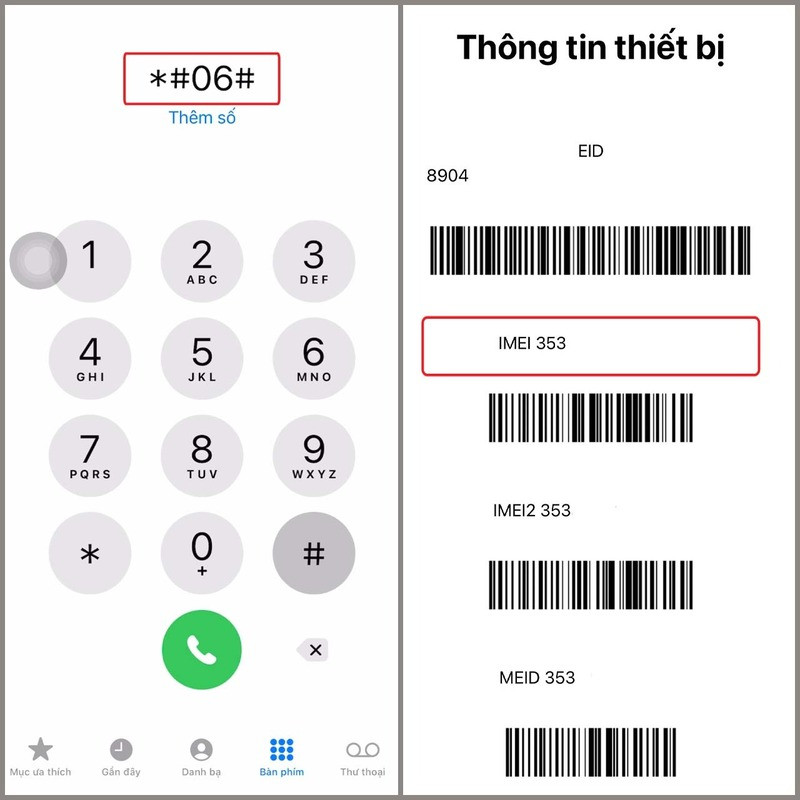 Kiểm tra số IMEI để xác định lịch sử sửa chữa của iPhone
Xác Định Nguồn Gốc Thông Qua Dữ Liệu Hệ Thống
Ngoài việc kiểm tra bằng mắt thường, các thông tin trong hệ thống của iPhone cũng cung cấp những dữ liệu quan trọng để đánh giá iPhone đã qua sử dụng và phát hiện các can thiệp.
Kiểm Tra Thông Tin Bảo Hành Và Dịch Vụ Apple
Apple cung cấp một công cụ trực tuyến để bạn có thể kiểm tra thông tin bảo hành và tình trạng hỗ trợ của thiết bị. Truy cập trang web chính thức của Apple và nhập số series (Serial Number) của iPhone. Trang này sẽ hiển thị thông tin về ngày mua, ngày hết hạn bảo hành, và tình trạng bảo hành. Nếu iPhone của bạn vẫn còn trong thời gian bảo hành nhưng bạn phát hiện các dấu hiệu sửa chữa không chính hãng, đây là một vấn đề cần đặt câu hỏi nghiêm túc.
Xác Minh IMEI (International Mobile Equipment Identity)
Mỗi chiếc iPhone đều có một mã IMEI duy nhất, được coi là “chứng minh thư” của thiết bị. Bạn có thể tìm thấy IMEI bằng cách vào Cài đặt > Cài đặt chung > Giới thiệu, hoặc bấm *#06# trên bàn phím điện thoại. Sau đó, so sánh số IMEI này với số IMEI in trên khay SIM, trên vỏ hộp (nếu còn), và trên trang kiểm tra của Apple. Nếu các số này không khớp nhau, rất có thể điện thoại iPhone đã qua sửa chữa đã bị thay vỏ hoặc các bộ phận chính không chính hãng.
Sử Dụng Công Cụ Kiểm Tra Tự Động Từ Apple
Apple có một trang web chuyên dụng cho phép người dùng kiểm tra thông tin về thiết bị, bao gồm cả lịch sử dịch vụ và bảo hành. Bằng cách truy cập https://checkcoverage.apple.com/ và nhập số serial, bạn có thể xem liệu có bất kỳ ghi nhận nào về việc sửa chữa hoặc thay thế linh kiện chính hãng từ Apple hay không. Thông tin này cung cấp cái nhìn khách quan về lịch sử của thiết bị.
Đánh Giá Chức Năng Và Linh Kiện Chính
Sau khi kiểm tra ngoại hình và dữ liệu hệ thống, bước tiếp theo là đi sâu vào các chức năng và linh kiện cốt lõi. Đây là phần quan trọng nhất để kiểm tra tính nguyên bản của iPhone.
Kiểm Tra Màn Hình Hiển Thị Và Cảm Ứng
Màn hình là một trong những bộ phận đắt tiền nhất và dễ bị thay thế nhất. Hãy kiểm tra độ sáng, màu sắc và độ tương phản của màn hình. Kéo một biểu tượng ứng dụng bất kỳ trên màn hình và di chuyển khắp các góc, nếu biểu tượng bị dừng lại ở một điểm nào đó, có thể cảm ứng ở khu vực đó đã bị lỗi. Đối với iPhone X trở lên, hãy đảm bảo tính năng True Tone vẫn hoạt động. Nếu màn hình đã bị thay thế, chất lượng hiển thị có thể kém hơn, màu sắc sai lệch hoặc có điểm chết, và đôi khi có thể xuất hiện hiện tượng hở sáng.
Đánh Giá Tình Trạng Pin Thực Tế Của Thiết Bị
Pin là linh kiện thường xuyên được thay thế trên iPhone đã bị sửa chữa. Bạn có thể kiểm tra tình trạng pin trong Cài đặt > Pin > Tình trạng pin. Mức dung lượng tối đa lý tưởng nên ở mức trên 80% đối với máy cũ. Nếu dung lượng pin dưới mức đó, hoặc nếu pin đã được thay thế không chính hãng, hiệu suất máy có thể bị ảnh hưởng đáng kể. Một số iPhone sau khi thay pin không chính hãng sẽ không hiển thị thông tin tình trạng pin hoặc báo lỗi linh kiện không xác định.
Xác Minh Hoạt Động Của Camera Và Hệ Thống Âm Thanh
Mở ứng dụng Camera và kiểm tra cả camera trước và sau. Chụp thử một vài bức ảnh ở các chế độ khác nhau (chân dung, ban đêm, video) để đảm bảo chất lượng hình ảnh sắc nét, không bị mờ, nhiễu hay có đốm lạ. Chuyển đổi giữa các ống kính (góc rộng, tele) để đảm bảo tất cả đều hoạt động. Đối với âm thanh, hãy thực hiện một cuộc gọi thử, bật loa ngoài, ghi âm và nghe lại, đồng thời phát nhạc để đảm bảo âm thanh từ loa và micro hoạt động ổn định, rõ ràng, không bị rè hay mất tiếng.
Kiểm Tra Các Nút Bấm Vật Lý và Chức Năng Cảm Biến
Các nút bấm vật lý như nút nguồn, tăng/giảm âm lượng, cần gạt im lặng cần có độ nảy tốt, không bị kẹt hay lỏng lẻo. Nhấn và giữ từng nút để kiểm tra phản hồi. Ngoài ra, hãy kiểm tra các cảm biến quan trọng như cảm biến tiệm cận (khi gọi điện, màn hình có tự tắt không), cảm biến ánh sáng (độ sáng màn hình có tự động điều chỉnh không). Đây là những chi tiết nhỏ nhưng lại rất quan trọng để phát hiện iPhone đã bị can thiệp.
Đảm Bảo Tính Năng Sinh Trắc Học Face ID và Touch ID Hoạt Động Tốt
Đối với iPhone có Face ID hoặc Touch ID, đây là những tính năng bảo mật cốt lõi. Hãy thiết lập lại Face ID/Touch ID của bạn. Nếu quá trình thiết lập gặp lỗi hoặc không thể hoàn thành, rất có thể module Face ID/Touch ID đã bị hỏng hoặc đã bị thay thế bằng linh kiện không chính hãng, đây là dấu hiệu nghiêm trọng cho thấy iPhone đã bị sửa chữa.
Phát Hiện Sửa Chữa Chuyên Sâu Qua Log Hệ Thống
Hệ điều hành iOS lưu trữ các nhật ký lỗi (log files) mà bạn có thể truy cập để kiểm tra iPhone đã qua sửa chữa ở mức độ sâu hơn.
Phân Tích Dữ Liệu “Panic Full” và “Reset Counter”
Để kiểm tra các lỗi hệ thống nghiêm trọng, bạn vào Cài đặt > Quyền riêng tư & Bảo mật > Phân tích & Cải tiến > Dữ liệu phân tích. Cuộn xuống và tìm kiếm các dòng chứa “Panic Full” hoặc “Reset Counter”. Nếu bạn thấy những dòng này xuất hiện nhiều lần, đó là dấu hiệu cho thấy iPhone đã từng gặp lỗi nghiêm trọng về phần cứng, có thể liên quan đến bo mạch chủ, CPU, hoặc các thành phần quan trọng khác. Một số lỗi này thường xảy ra sau khi iPhone đã thay linh kiện không đúng kỹ thuật hoặc bị va đập mạnh.
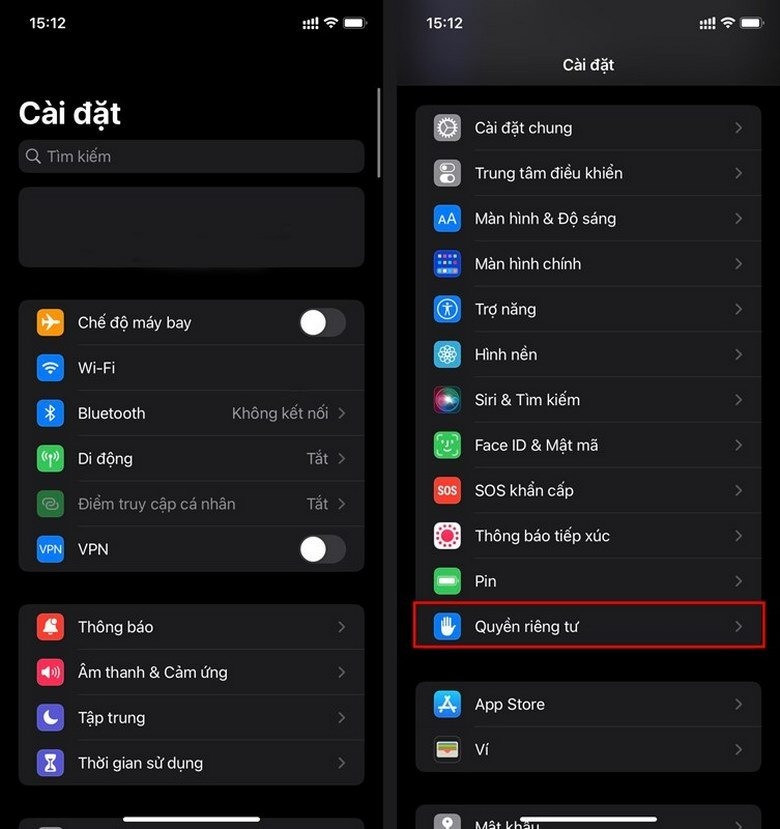 Mục cài đặt quyền riêng tư trên iPhone giúp nhận biết dấu hiệu sửa chữa
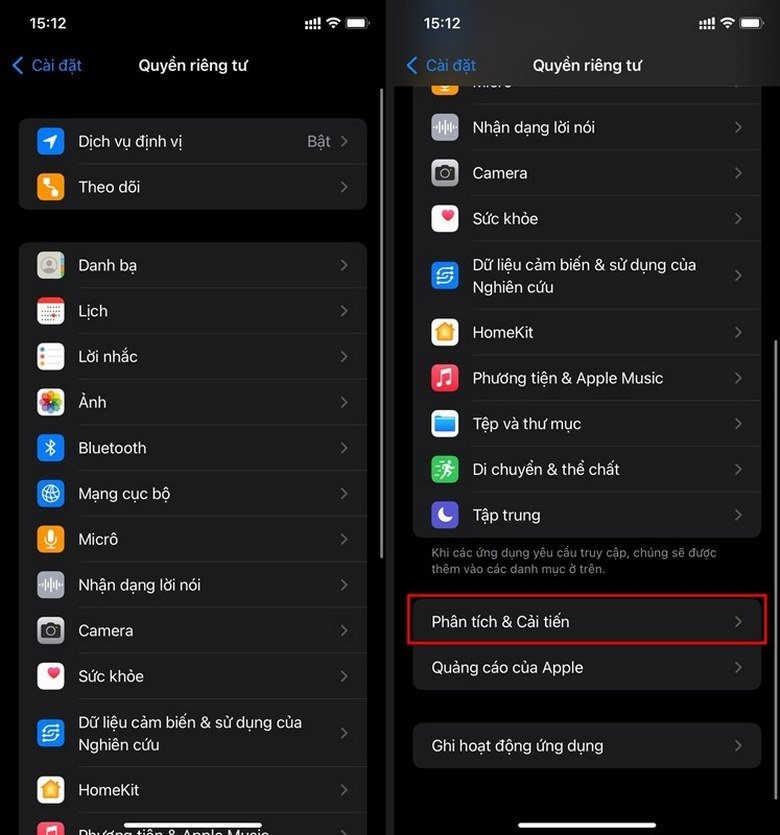 Kiểm tra dữ liệu phân tích để phát hiện iPhone đã qua sửa chữa
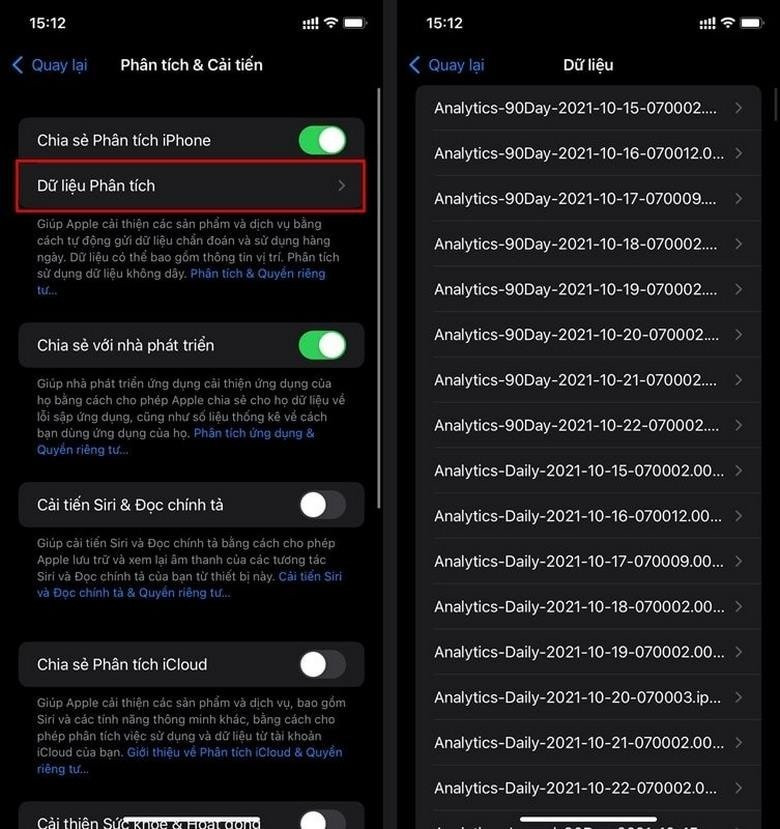 Phân tích dữ liệu để tìm dòng Panic full hoặc Reset Counter trên iPhone
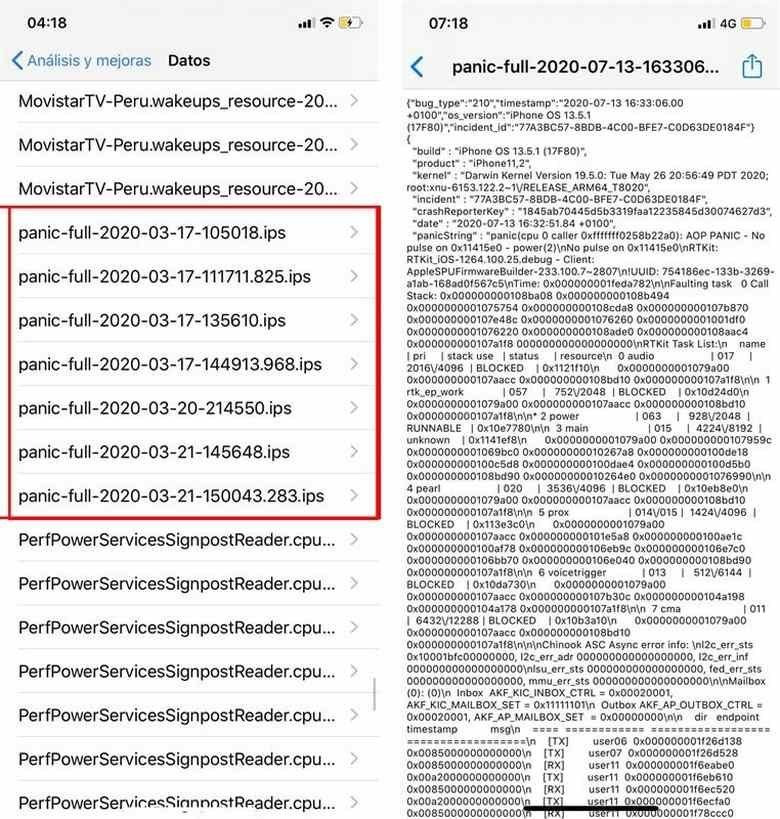 Dấu hiệu Panic full xuất hiện cho thấy iPhone đã từng sửa chữa nghiêm trọng
Thử Nghiệm Ứng Dụng Và Phần Mềm
Cuối cùng, hãy kiểm tra hoạt động tổng thể của các ứng dụng và phần mềm trên điện thoại iPhone đã qua sửa chữa. Mở một số ứng dụng nặng như trò chơi hoặc ứng dụng chỉnh sửa ảnh để xem máy có chạy mượt mà không, có bị thoát ứng dụng đột ngột hay treo máy không. Cập nhật lên phiên bản iOS mới nhất để kiểm tra độ tương thích và ổn định của phần mềm sau khi máy đã được sửa chữa. Đảm bảo tất cả các chức năng cơ bản như Wi-Fi, Bluetooth, định vị GPS đều hoạt động bình thường.
Thông qua các bước kiểm tra iPhone đã qua sửa chữa chi tiết mà Thanh Bạch Nguyên Liệu Pha Chế đã chia sẻ, hy vọng bạn có thể tự tin hơn khi lựa chọn mua một chiếc iPhone cũ. Việc trang bị kiến thức và kỹ năng nhận biết iPhone đã sửa chữa sẽ giúp bạn tránh được những rủi ro không đáng có và đảm bảo sở hữu một thiết bị chất lượng.
Các Câu Hỏi Thường Gặp (FAQs)
1. Kiểm tra iPhone đã qua sửa chữa có khó không?
Việc kiểm tra iPhone đã qua sửa chữa đòi hỏi sự tỉ mỉ và một chút kiến thức cơ bản về thiết bị. Tuy nhiên, với các hướng dẫn chi tiết và các công cụ hỗ trợ, bất kỳ ai cũng có thể tự thực hiện được.
2. Có nên mua iPhone đã qua sửa chữa không?
Nói chung, nên tránh mua iPhone đã qua sửa chữa nặng hoặc thay thế linh kiện chính hãng bằng linh kiện kém chất lượng. Tuy nhiên, nếu chỉ thay thế những bộ phận nhỏ như pin hoặc màn hình bằng linh kiện chất lượng cao và được bảo hành rõ ràng, bạn có thể cân nhắc. Quan trọng là bạn cần biết rõ dấu hiệu iPhone đã sửa chữa và mức độ sửa chữa.
3. Làm sao để biết iPhone đã thay pin?
Bạn có thể kiểm tra trong Cài đặt > Pin > Tình trạng pin. Nếu pin đã được thay, mục này có thể hiển thị thông báo “Linh kiện không xác định” hoặc không hiển thị thông tin tình trạng pin. Ngoài ra, việc đánh giá tình trạng pin thực tế qua thời gian sử dụng cũng là một cách.
4. Việc thay màn hình ảnh hưởng gì đến iPhone?
Việc thay màn hình không chính hãng có thể ảnh hưởng đến chất lượng hiển thị (màu sắc, độ sáng), độ nhạy cảm ứng, tính năng True Tone (đối với các dòng máy hỗ trợ), và khả năng chống nước của thiết bị. Thậm chí, màn hình lô còn có thể gây lỗi hệ thống sau này.
5. IMEI có thể bị làm giả không?
Số IMEI trên vỏ máy hoặc khay SIM có thể bị làm giả hoặc thay đổi. Do đó, điều quan trọng là phải so sánh IMEI hiển thị trong cài đặt của máy với IMEI trên vỏ hộp và trên trang web của Apple để xác định iPhone đã bị can thiệp.
6. Làm thế nào để bảo vệ iPhone khỏi sửa chữa không chính hãng?
Để bảo vệ iPhone, bạn nên luôn mang thiết bị đến các trung tâm bảo hành hoặc sửa chữa ủy quyền của Apple hoặc các cửa hàng uy tín, có kinh nghiệm khi cần sửa chữa. Sử dụng linh kiện chính hãng hoặc có chất lượng tương đương là cực kỳ quan trọng.
7. Phải làm gì nếu phát hiện iPhone đã sửa chữa sau khi mua?
Nếu phát hiện iPhone đã qua sửa chữa sau khi mua, bạn nên liên hệ ngay với người bán hoặc cửa hàng để yêu cầu hỗ trợ, đổi trả hoặc bồi thường theo chính sách của họ. Nếu không được giải quyết, bạn có thể tìm đến các cơ quan bảo vệ người tiêu dùng.
8. Kiểm tra chống nước của iPhone sau sửa chữa như thế nào?
Thực tế, không có cách nào an toàn để kiểm tra khả năng chống nước của iPhone sau sửa chữa mà không có nguy cơ gây hỏng máy. Hầu hết các iPhone đã mở ra để sửa chữa đều mất đi khả năng chống nước nguyên bản, ngay cả khi thợ sửa có cố gắng dán lại.
9. Có phần mềm nào hỗ trợ kiểm tra iPhone đã qua sửa chữa không?
Ngoài các công cụ kiểm tra của Apple, một số phần mềm bên thứ ba như 3uTools (trên máy tính) có thể cung cấp thông tin chi tiết về các linh kiện, số lần sạc pin và một số dấu hiệu bất thường của thiết bị. Tuy nhiên, hãy thận trọng và chỉ sử dụng phần mềm từ nguồn đáng tin cậy.
10. Apple có hỗ trợ kiểm tra lịch sử sửa chữa không?
Apple ghi nhận lịch sử sửa chữa chính hãng thông qua số serial của thiết bị. Bạn có thể truy cập trang web checkcoverage.apple.com để xem thông tin bảo hành và hỗ trợ, bao gồm cả các lần sửa chữa được thực hiện tại các trung tâm ủy quyền của Apple.